
 English
 Français
Créez votre espace de travail
Créez votre compte, puis votre espace de travail. Un projet guidé avec des tâches d'exemple vous attend pour découvrir l'interface tranquillement.
Démarrage, capacité, calendriers : tout ce qu'il faut pour voir qui est chargé et qui a de la marge.
Cinq étapes pour passer de la création du compte à la charge de votre équipe sous les yeux.
Créez votre compte, puis votre espace de travail. Un projet guidé avec des tâches d'exemple vous attend pour découvrir l'interface tranquillement.
Chaque membre indique ses heures par jour et par semaine, temps partiel et 4/5e compris. C'est la référence qui rend la surcharge détectable.
La synchronisation est bidirectionnelle : vos réunions apparaissent dans le planning et comptent dans la charge de chacun.
Les tâches sans dates attendent dans le panneau « Tâches non planifiées ». Ajoutez une estimation en heures, puis glissez-les sur le planning.
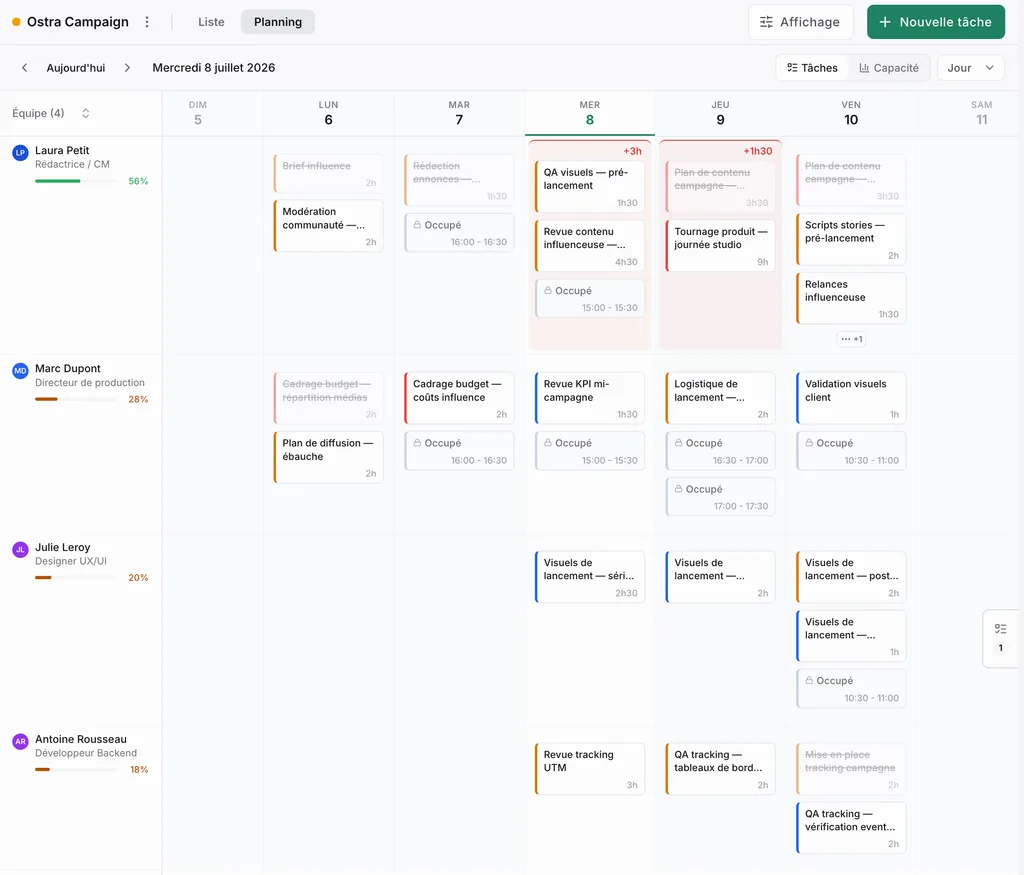
Basculez le planning en mode « Capacité » : chaque cellule membre × jour est colorée selon la charge. Un badge chiffre la surcharge dès qu'un jour dépasse.

Comprendre comment Planiflow calcule la charge et ce que vous pouvez faire quand un jour déborde.
Tâches planifiées + réunions synchronisées, comparées à la capacité de chaque membre, jour par jour.
Voir la réponse dans la FAQ →Déplacer les tâches vers un jour avec des heures disponibles, ou accepter la surcharge explicitement.
Quatre états de cellule : disponible, optimal, chargé, surchargé, sur cinq horizons, du jour à l'année.
Heures par jour de la semaine pour chaque membre, et heures allouées par projet, agrégées dans le tableau de bord.
Connecter Google Calendar et Outlook, et comprendre la synchronisation bidirectionnelle.
Autorisez l'accès, choisissez le projet à synchroniser, et vos événements apparaissent dans le planning.
Même principe que Google : connexion OAuth puis choix du calendrier et du projet associé.
Planiflow synchronise uniquement les informations nécessaires à la planification afin de préserver votre confidentialité.
Les tâches planifiées dans Planiflow peuvent être envoyées vers Google Calendar ou Outlook.
Récupérez vos tâches existantes dans Planiflow depuis un fichier CSV. Vous mettez vos colonnes en correspondance, vous confirmez le rapprochement des personnes, Planiflow crée les tâches.
Asana, ClickUp et Notion exportent en CSV ; Monday exporte en Excel, qu'il suffit d'enregistrer en CSV. Un tableur enregistré en CSV fonctionne aussi. Les exports Asana et ClickUp sont reconnus automatiquement ; pour les autres outils, l'assistant vous fait choisir les colonnes une à une.
Titres, descriptions, statuts, priorités, dates, estimations, tags et sous-tâches sont repris. Les personnes assignées sont proposées au rapprochement avec les membres du projet : ajoutez-y les personnes concernées avant l'import. Les tâches auxquelles il manque une estimation, des dates ou un assigné arrivent dans le panneau des tâches non planifiées, prêtes à être placées.
Chaque import alimente un seul projet, avec 500 lignes maximum par fichier : au-delà, le fichier est refusé, découpez-le avant de l'envoyer et importez les fichiers l'un après l'autre, dans la limite de 5 imports par heure. Seuls les propriétaires et admins de l'espace de travail peuvent lancer un import.
Le fichier est lu directement dans votre navigateur. Seules les lignes retenues sont transmises à nos serveurs, pour la prévisualisation puis l'import. Rien n'est enregistré tant que vous n'avez pas confirmé.
Les réponses courtes ci-dessous renvoient vers les réponses complètes : pas de contenu dupliqué avec la page d'accueil.
Une question reste sans réponse ? Écrivez-nous : une vraie personne de l'équipe vous répond, et on lit chaque message.